投屏功能实现
评测作者:HonestQiao · 本篇为社区评测文章,来自开发者实测,未经官方逐字校对。
D1系列号称点屏神器,不仅能点屏,还能用于投屏。 参考 哪吒D1编译配置DLNA客户端进行B站投屏 ,实现了投屏功能。
源码准备
百问网为 【百问网D1h开发板】提供了投屏功能需要使用的源码,直接git下载即可:
git clone https://github.com/DongshanPI/DongshannezhaSTU_DLNA_ScreenProjection.git
下载后的源码目录如下:
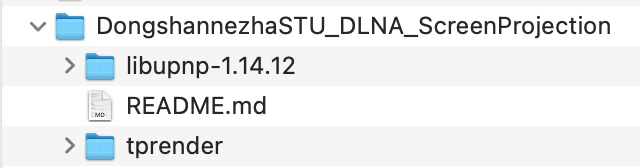
其中:
- libupnp是UPNP协议的一个轻量实现库。它最早由英特尔开发并开源,是目前Linux平台最流行的UPNP实现库,其官网为:http://pupnp.sourceforge.net/,集成了HTTP处理、XML处理、HTTP服务器、线程池等功能。
- tprender是用于实际投屏处理的应用
源码编译
源码分为两部分进行编译,先编译libupnp得到动态调用库,再编译tprender。
- libupnp编译
export TOOLCHAIN_ROOT=~/tina-d1-h/prebuilt/gcc/linux-x86/riscv/toolchain-thead-glibc/riscv64-glibc-gcc-thead_20200702
export PATH=$TOOLCHAIN_ROOT/bin:$PATH

cd DongshannezhaSTU_DLNA_ScreenProjection/libupnp-1.14.12
./configure --host=riscv64-unknown-linux-gnu

make
mkdir tmp
make install DESTDIR=$(pwd)/tmp/

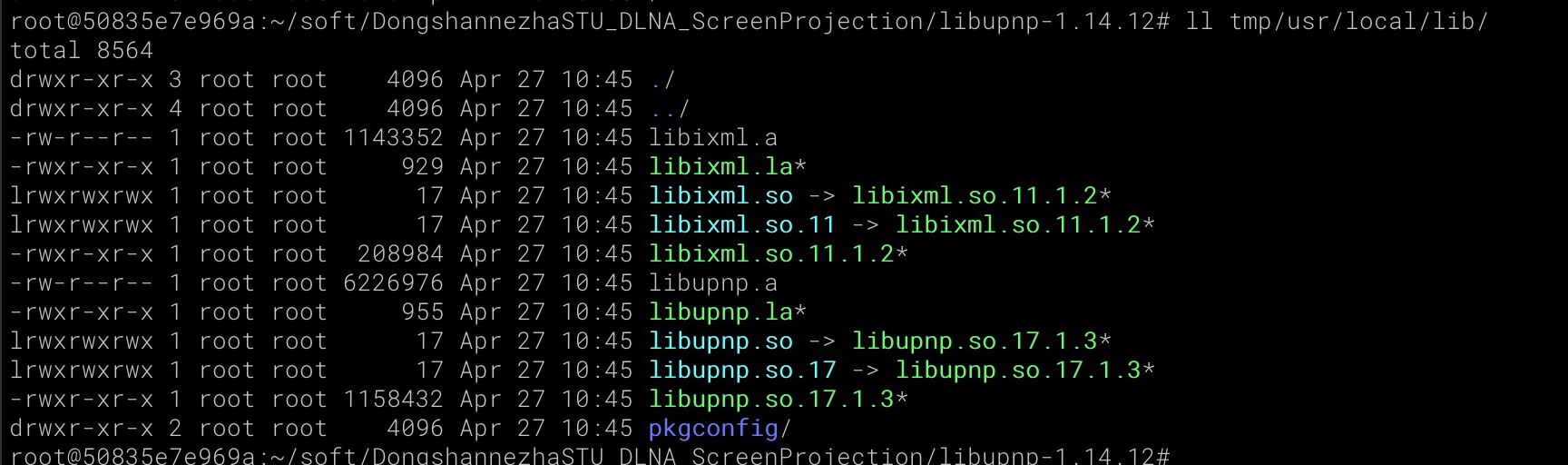
ls -lh tmp/usr/local/lib
编译安装后的结果如下:
- tprender编译
cd DongshannezhaSTU_DLNA_ScreenProjection/tprender

# 设置正确的目录
perl -pi -e 's#/home/book/tina-d1-h#/root/tina-d1-h#g' $(grep -rn /home/book/tina-d1-h * | cut -d ':' -f 1 | uniq)
perl -pi -e 's#/home/book/Allwinner/tprender#'$(pwd)'#g' $(grep -rn /home/book/Allwinner/tprender * | cut -d ':' -f 1 | uniq)
perl -pi -e 's#\\/home\\/book\\/Allwinner\\/tprender#'$(pwd | sed -e 's#/#\\\\/#g')'#g' tags
rm -rf CMakeFiles cmake_install.cmake  CMakeCache.txt tags

# 拷贝动态调用库
cp ../libupnp-1.14.12/tmp/usr/local/lib/libixml.so.11.1.2 libs/libixml.so
cp ../libupnp-1.14.12/tmp/usr/local/lib/libixml.so.11.1.2 libs/libixml.so.11
cp ../libupnp-1.14.12/tmp/usr/local/lib/libupnp.so.17.1.3 libs/libupnp.so
cp ../libupnp-1.14.12/tmp/usr/local/lib/libupnp.so.17.1.3 libs/libupnp.so.17

cmake .
make
需要注意,上面使用perl进行文件内路径替换的操作,需要根据你的实际的文件路径进行处理。
编译结果如下:
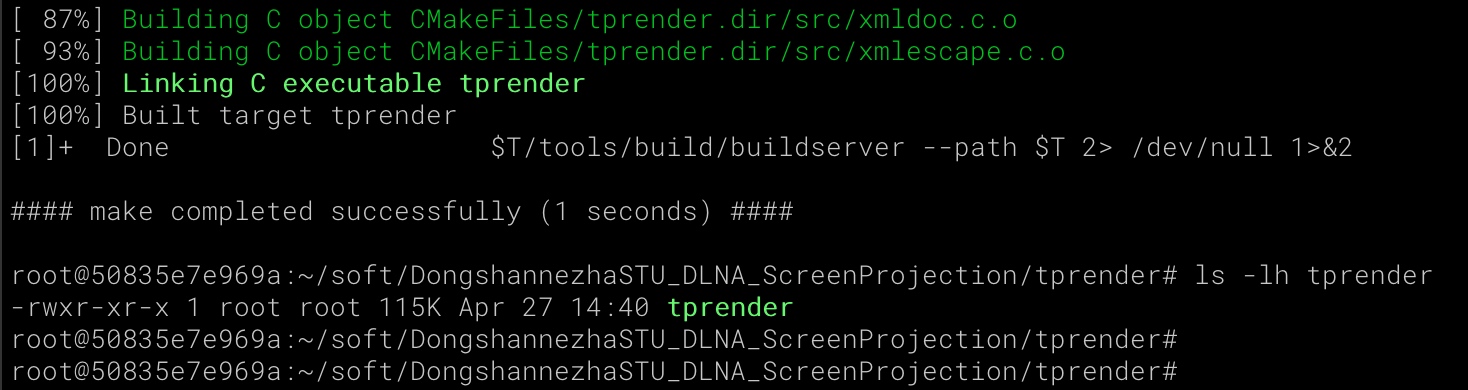
现在tprender已经准备好了,下面就进行开发板上的操作了。
投屏测试
联网
首先,使用adb或者网络,将tprender上传到开发板:
adb push tprender /root/
adb push libs /root/
然后,到开发板上进行操作,先进行联网:
wifi_connect_ap_test WiFi名称 WiFi密码
udhcpc -i wlan0
ip addr show wlan0
结果要正确显示获取到了IP:
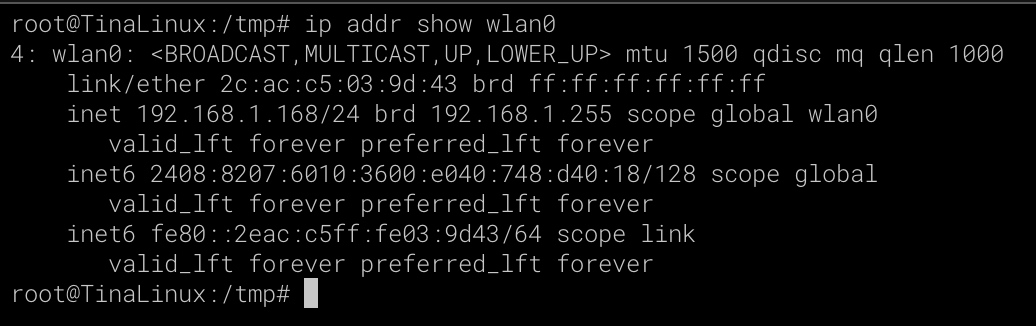
此时,应在其他电脑上,ping上面的IP,确保可以联通。
启动投屏接收
再开启tprender提供投屏功能:
# 切换到HDMI播放
cd /sys/kernel/debug/dispdbg
echo disp0 > name; echo switch1 > command; echo 4 10 0 0 0x4 0x101 0 0 0 8 > param; echo 1 > start
echo 1 > /sys/class/disp/disp/attr/colorbar
echo 0 > /sys/class/disp/disp/attr/colorbar

# 切换HDMI音频
sed -i -e 's#playback.pcm ".*"#playback.pcm "PlaybackHDMI"#' /etc/asound.conf
grep playback.pcm /etc/asound.conf

# 启动投屏接收
cd /root
chmod u+x tprender
./tprender -f "D1-H"
执行后,输出如下:
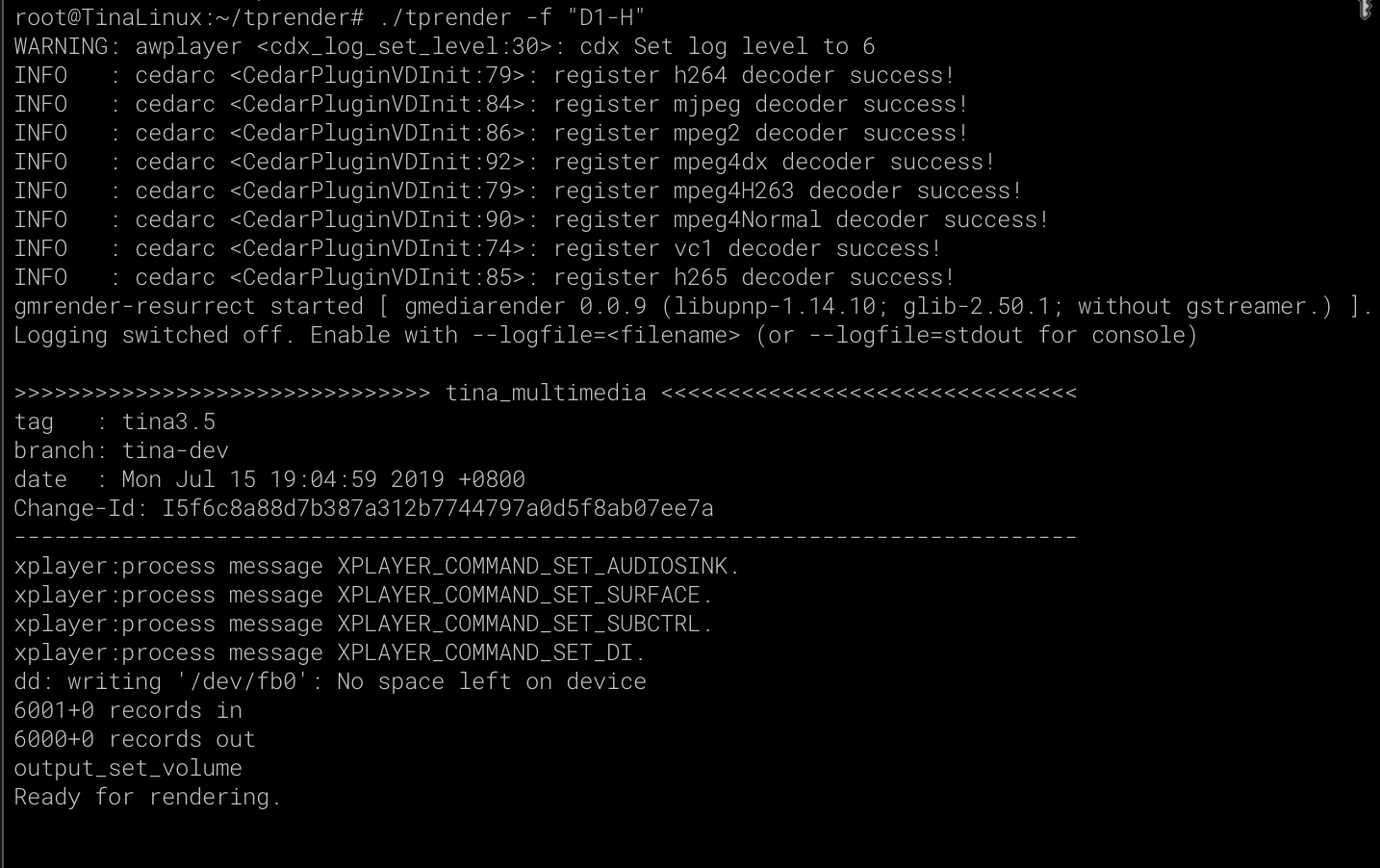
从上面的输出可以看到,成功启动,等待投屏。
B站播放投屏
此时,打开手机B站,播放一个4K视频,然后投屏小图标,就能找到 D1-H 投屏设备了:
⚠️ 原文图片素材缺失:
images/assets/17144089042681.jpg
点击D1-H,就能在 【百问网D1h开发板】 的屏幕上播放了:
⚠️ 原文图片素材缺失:
images/assets/17144088704798.jpg
播放的效果非常的不错,十分流畅。
而且,播放的时候,即使把手机B站给关了,也能继续播放。看来,是把流媒体地址给直接发送过去了。
电脑播放投屏
在电脑上,打开流媒体服务的页面,例如 twonky,媒体接收器选择D1-H,然后选择一个视频播放,就会出现播放弹窗,显示投屏到了D1-H:
⚠️ 原文图片素材缺失:
images/assets/17144094354748.jpg
【百问网D1h开发板】 的屏幕上,也开始播放了:
⚠️ 原文图片素材缺失:
images/assets/17144099400282.jpg