官方MIPI屏幕适配
评测作者:HonestQiao · 本篇为社区评测文章,来自开发者实测,未经官方逐字校对。
D1系列号称点屏神器,官方为百问网D1h开发板提供了一块 480x800 MIPI显示屏。 参考 100ASK_T113-PRO开发板适配4寸MIPI屏 以及 世大大的指导,顺利完成MIPI显示屏的适配。
硬件了解
从官方提供的资料,可以了解MIPI LCD对应的接口信息:
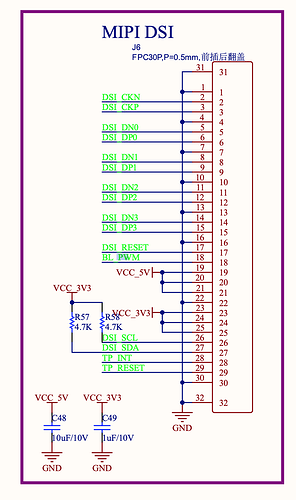
与 100ASK_T113-PRO开发板适配4寸MIPI屏 不同的是,这里的BL_PWM,使用了PB5:
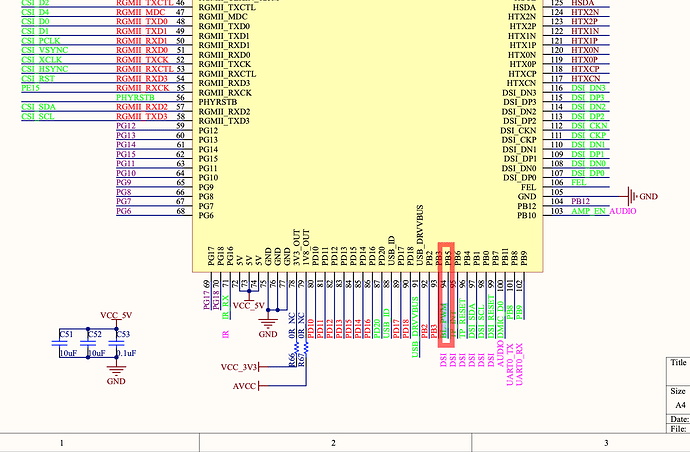
后面需要在设备树中进行修改。
设备树一次修改
首先参考 100ASK_T113-PRO开发板适配4寸MIPI屏 进行初次设备树修改。
- 修改内核设备树:
tina-d1-h/device/config/chips/d1-h/configs/nezha/linux-5.4/board.dts
使用上述文章中的配置,直接替换这个文件中 lcd0节点的配置:
&lcd0 {
        lcd_used            = <1>;

        lcd_driver_name     = "ili9806e";
        lcd_backlight       = <100>;
        lcd_if              = <4>;

        lcd_x               = <480>;
        lcd_y               = <800>;
        lcd_width           = <52>;
        lcd_height          = <52>;
        lcd_dclk_freq       = <25>;

        lcd_pwm_used        = <1>;
        lcd_pwm_ch          = <7>;
        lcd_pwm_freq        = <1000>;
        lcd_pwm_pol         = <1>;
        lcd_pwm_max_limit   = <255>;

        lcd_hbp             = <10>;
        lcd_ht              = <515>;
        lcd_hspw            = <5>;

        lcd_vbp             = <20>;
        lcd_vt              = <830>;
        lcd_vspw            = <5>;

        lcd_dsi_if          = <0>;
        lcd_dsi_lane        = <2>;
        lcd_dsi_format      = <0>;
        lcd_dsi_te          = <0>;
        lcd_dsi_eotp        = <0>;
        lcd_lvds_if         = <0>;
        lcd_lvds_colordepth = <0>;
        lcd_lvds_mode       = <0>;
        lcd_frm             = <0>;
        lcd_hv_clk_phase    = <0>;
        lcd_hv_sync_polarity= <0>;
        lcd_io_phase        = <0x0000>;
        lcd_dsi_te          = <0>;
        lcd_gamma_en        = <0>;
        lcd_bright_curve_en = <0>;
        lcd_cmap_en         = <0>;
        lcd_fsync_en        = <0>;
       lcd_fsync_act_time  = <1000>;
       lcd_fsync_dis_time  = <1000>;
        lcd_fsync_pol       = <0>;

        deu_mode            = <0>;
        lcdgamma4iep        = <22>;
        smart_color         = <90>;

        lcd_gpio_0 =  <&pio PG 13 GPIO_ACTIVE_HIGH>;
        pinctrl-0 = <&dsi4lane_pins_a>;
        pinctrl-1 = <&dsi4lane_pins_b>;
};
- 修改uboot设备树:
tina-d1-h/device/config/chips/d1-h/configs/nezha/uboot-board.dts
同样替换原有的lcd0节点:
&lcd0 {
        lcd_used            = <1>;

        lcd_driver_name     = "ili9806e";
        lcd_backlight       = <100>;
        lcd_if              = <4>;

        lcd_x               = <480>;
        lcd_y               = <800>;
        lcd_width           = <52>;
        lcd_height          = <52>;
        lcd_dclk_freq       = <25>;

        lcd_pwm_used        = <1>;
        lcd_pwm_ch          = <7>;
        lcd_pwm_freq        = <1000>;
        lcd_pwm_pol         = <0>;
        lcd_pwm_max_limit   = <255>;

        lcd_hbp             = <10>;
        lcd_ht              = <515>;
        lcd_hspw            = <5>;

        lcd_vbp             = <20>;
        lcd_vt              = <830>;
        lcd_vspw            = <5>;

        lcd_dsi_if          = <0>;
        lcd_dsi_lane        = <2>;
        lcd_lvds_if         = <0>;
        lcd_lvds_colordepth = <0>;
        lcd_lvds_mode       = <0>;

		lcd_frm             = <0>;
        lcd_hv_clk_phase    = <0>;
        lcd_hv_sync_polarity= <0>;
        lcd_io_phase        = <0x0000>;
        lcd_dsi_te          = <0>;
        lcd_gamma_en        = <0>;
        lcd_bright_curve_en = <0>;
        lcd_cmap_en         = <0>;
        lcd_fsync_en        = <0>;
        lcd_fsync_act_time  = <1000>;
        lcd_fsync_dis_time  = <1000>;
        lcd_fsync_pol       = <0>;

        deu_mode            = <0>;
        lcdgamma4iep        = <22>;
        smart_color         = <90>;

        lcd_gpio_0 =  <&pio PG 13 GPIO_ACTIVE_HIGH>;
        pinctrl-0 = <&dsi4lane_pins_a>;
        pinctrl-1 = <&dsi4lane_pins_b>;
};
二次修改设备树
-
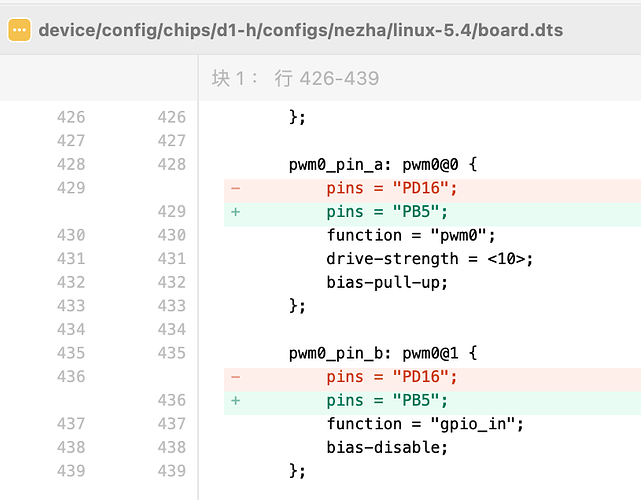
修改内核设备树pwm0的配置:
-
修改内核设备树 lcd0中的lcd_pwm_ch为pwm0:
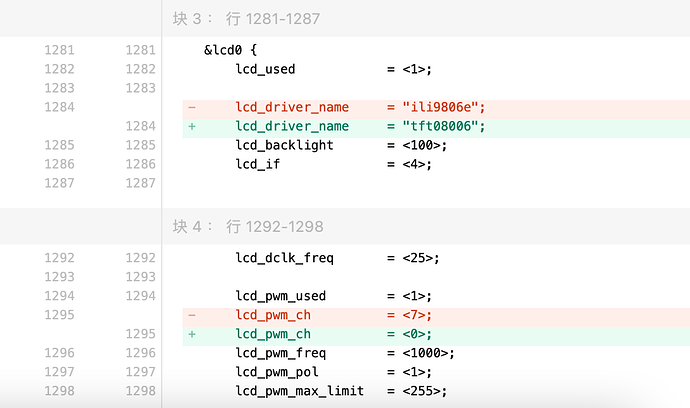 其中的lcd_driver_name 可修改,也可不修改。
 -
修改uboot设备树中lcd0的配置:
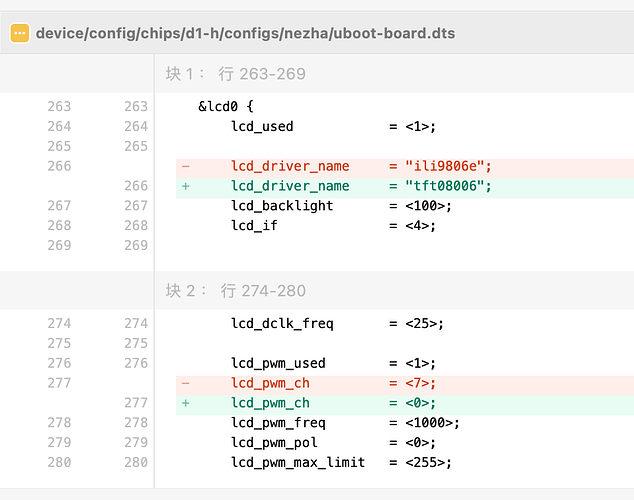 同上,其中的lcd_driver_name 可修改,也可不修改。两者要保持一致。
驱动程序
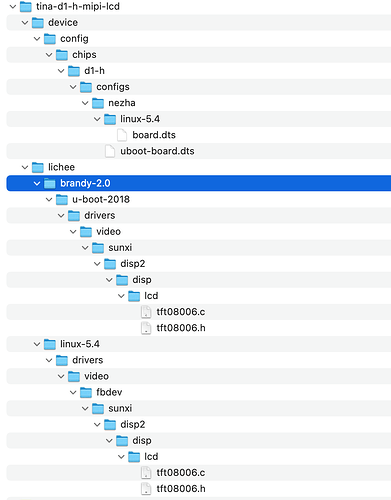
驱动程序参考 100ASK_T113-PRO开发板适配4寸MIPI屏 即可,最终版本如下:
📎 原文附件
tina-d1-h-mipi-lcd.zip(27.8 KB,包含设备树修改与 WiFi 启用配置),未包含在整理素材中。 包含了设备树的修改,以及WiFi的启用。
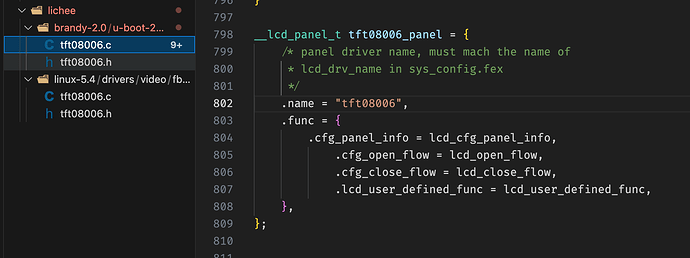
注意,内核和uboot驱动tft08006.c中的name配置,必须和设备树中配置的一致:
配置修改
官方提供的源码包中,已经启用了屏幕支持,可以通过如下命令查看
grep -E 'CONFIG_LCD_SUPPORT_TFT08006' ./lichee/linux-5.4/.config
grep -E 'CONFIG_DISP2_SUNXI|CONFIG_LCD_SUPPORT_TFT08006' ./lichee/brandy-2.0/u-boot-2018/.config

如果没有开启,可以用vim修改上面两个文件,设置以上的选项为y即可
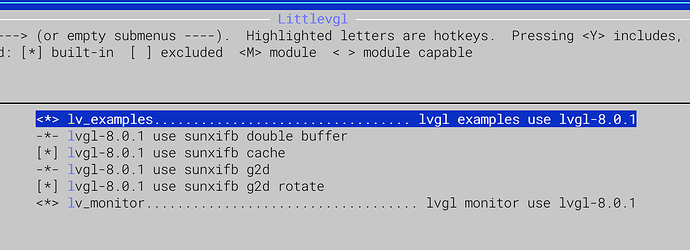
另外,还需要启用lvgl测试程序,以便启动后,可以马上试用MIPI屏幕显示效果。
在make menuconfig中的 Gui -> Littlevgl部分,做如下的修改:
编译烧录
修改完成后,就可以进行编译打包make -j16 && pack,最终结果如下:
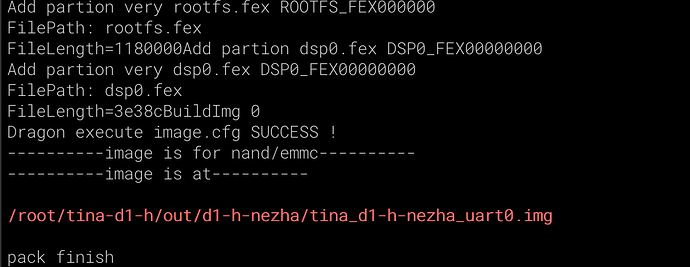
然后使用烧录工具进行烧录即可。
MIPI LCD测试
将 MIPI LCD和板子连接好,注意连接正确:
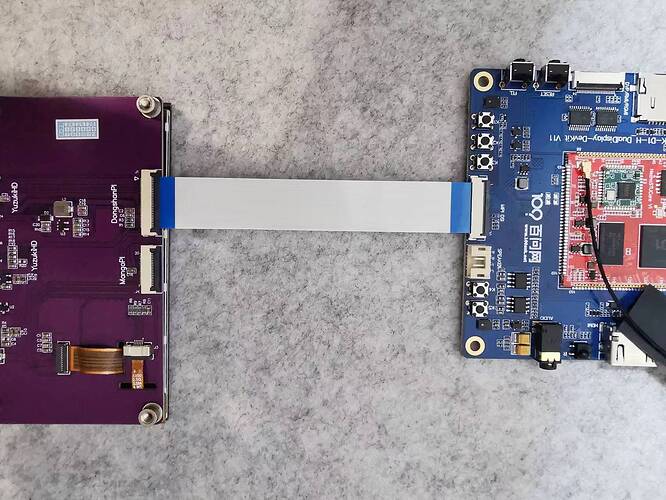
然后用adb shell或者串口连接进行操作。
- 查看系统连接的屏幕状态:
cat /sys/devices/virtual/disp/disp/attr/sys
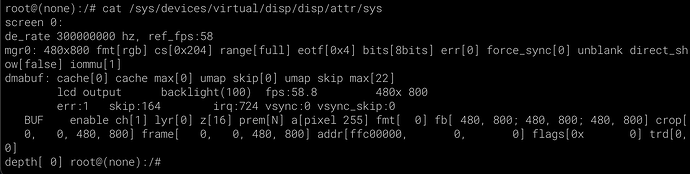 从上面的输出可以看到当前的MIPI LCD状态
- 使用系统接口直接测试MIPI LCD
# 切换到MIPI LCD显示屏
cd /sys/kernel/debug/dispdbg
echo disp0 > name; echo switch1 > command; echo 1 4 0 0 0x4 0x101 0 0 0 8 > param; echo 1 > start;

# 显示色块
echo 1 > /sys/class/disp/disp/attr/colorbar
# 显示方格
echo 7 > /sys/class/disp/disp/attr/colorbar
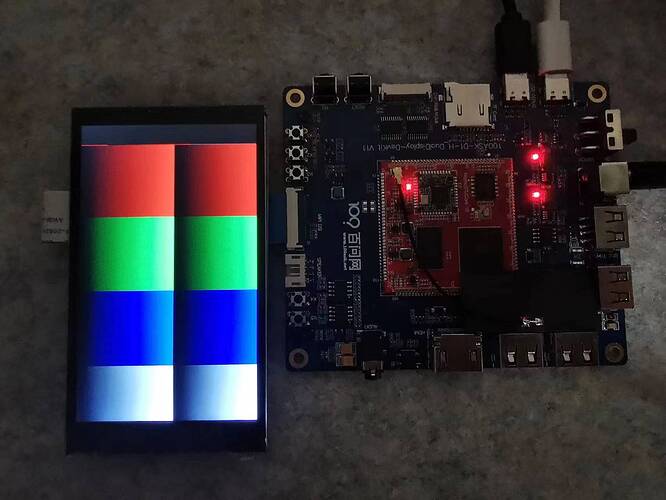
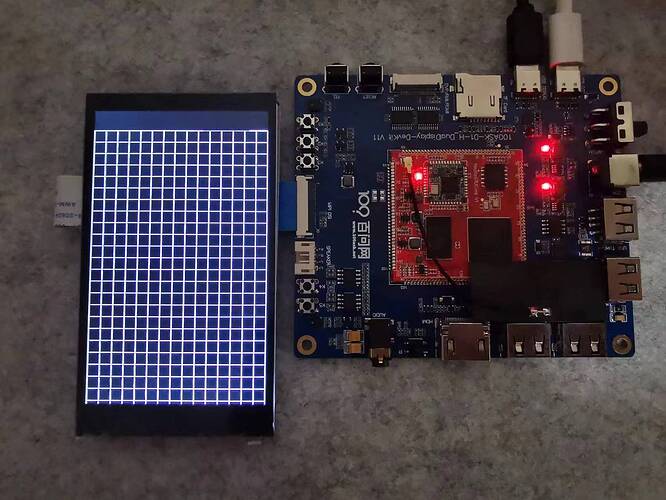
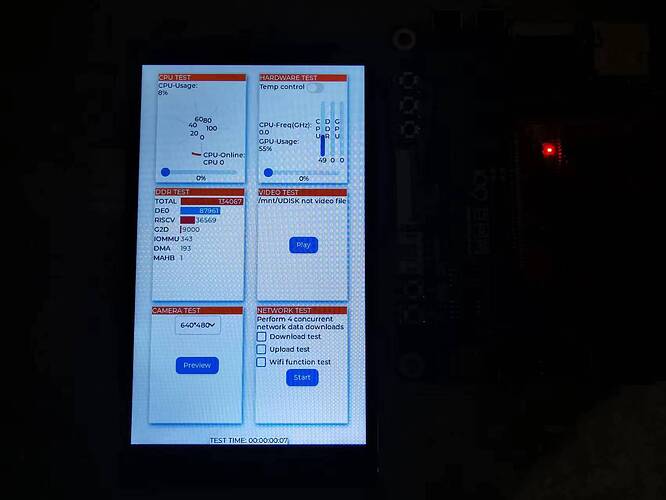
- 使用lvgl测试用例 首先使用 lv_monitor 查看一下系统监控信息:
lv_monitor
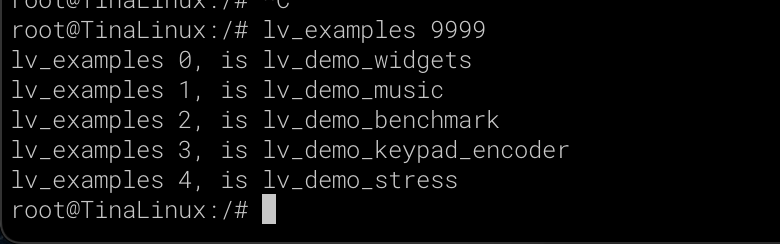
然后,使用 lv_examples进行测试:
lv_examples 9999
会输出如下结果,表示有5个测试用例可用:
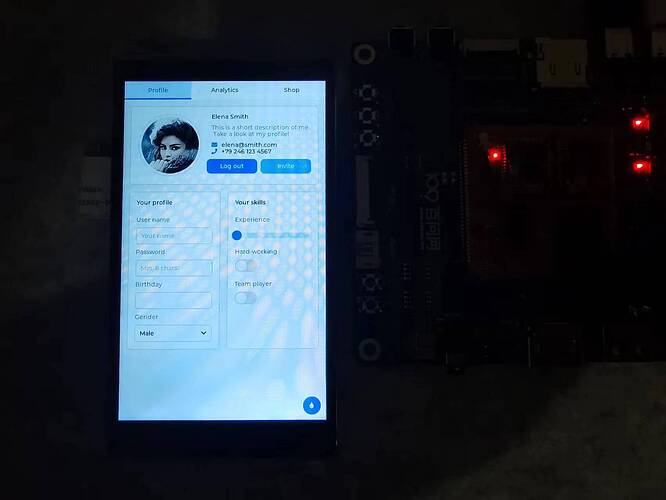
大家可以依次测试看看效果如何。
这里就展示lv_examples 0,结果如下:
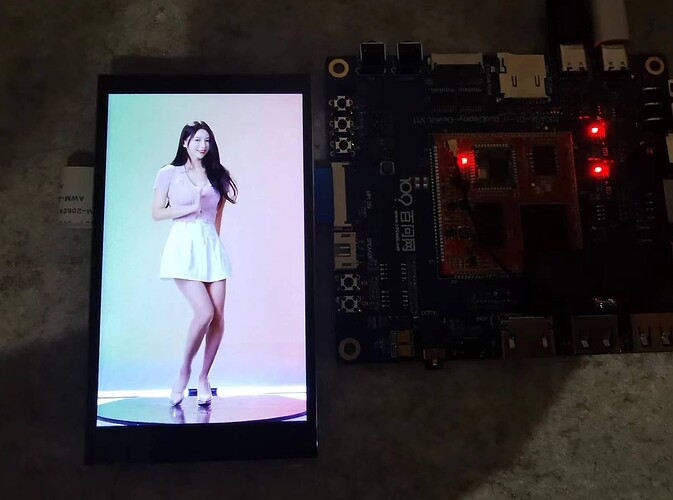
- 视频播放 首先,使用adb推一个视频到板子上:
adb push ~/Downloads/跳舞视频1.mp4 /tmp/test2.mp4
然后在板子上,进行播放:
tplayerdemo /tmp/test2.mp4
播放fw'ih'd非常的流畅:
补充
暂时只是适配了屏幕显示,触摸即将适配上,后面再分享。